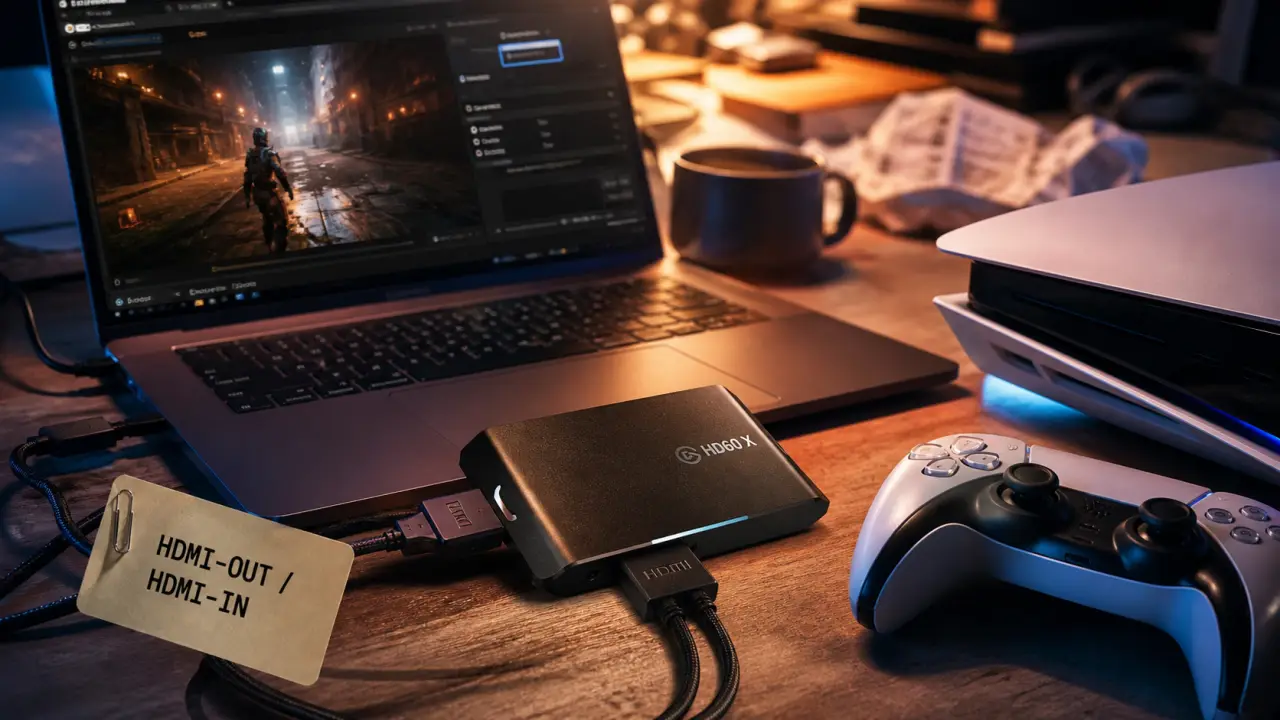
Vous voulez utiliser l’écran de votre ordinateur portable pour jouer à une PS4, une PS5, une Xbox ou une Nintendo Switch ? Dans la plupart des cas, un simple câble HDMI ne suffit pas. Le port du PC portable sert généralement à envoyer l’image, pas à la recevoir. Selon votre besoin, la solution passe alors par une carte d’acquisition, par le streaming local ou, plus rarement, par un modèle doté d’une vraie entrée vidéo.
Pourquoi le câble HDMI direct ne fonctionne presque jamais
Le malentendu vient du port HDMI du PC portable. Visuellement, il ressemble à celui d’un téléviseur ou d’un écran externe, mais son usage est différent. Sur la plupart des ordinateurs portables, ce port est un HDMI-OUT : il sert à envoyer l’image du PC vers un écran, un vidéoprojecteur ou une TV. Il ne reçoit pas le signal vidéo d’une console.
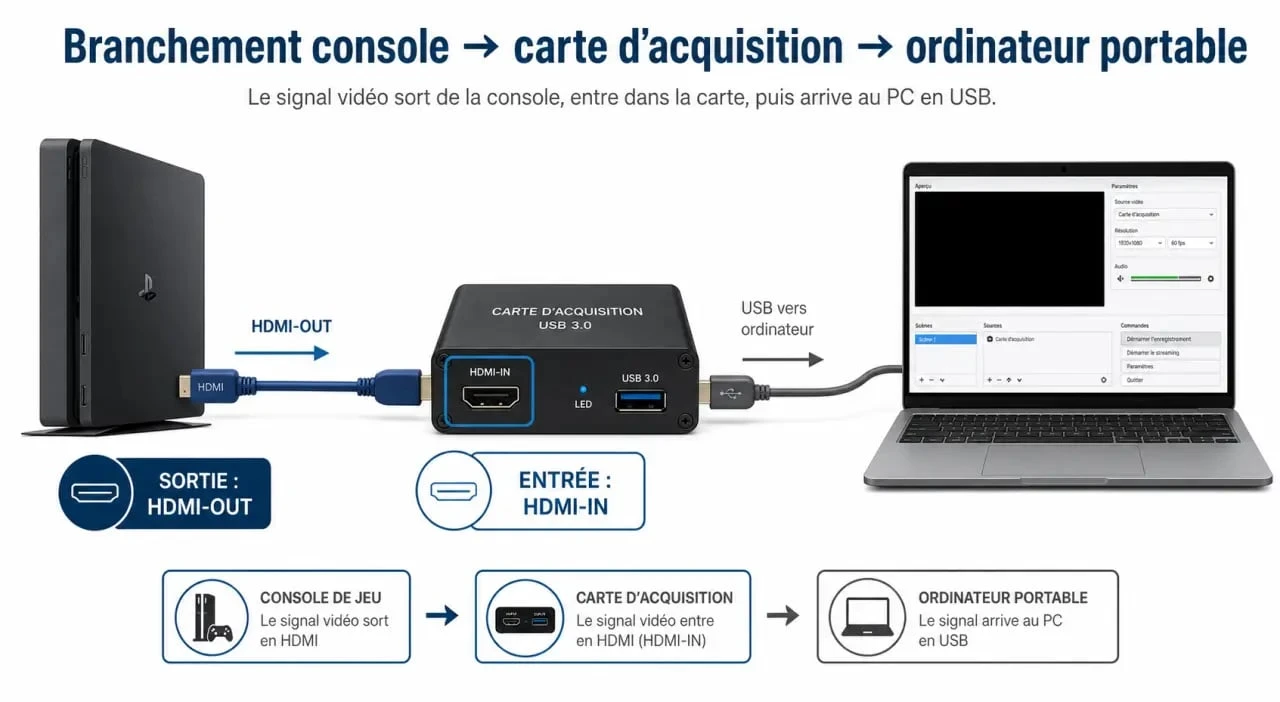
Une console envoie elle aussi un signal vidéo. Si vous reliez une console à un PC portable avec un câble HDMI classique, vous connectez donc deux sorties entre elles. Résultat : aucun affichage, même si le câble est neuf et que les appareils sont allumés. Ce n’est ni un problème de réglage Windows, ni un souci de pilote graphique, ni une question de résolution. C’est une limite matérielle.
Le cas rare du HDMI-IN
Quelques machines disposent d’une vraie entrée HDMI, appelée HDMI-IN. On la rencontre plutôt sur certains ordinateurs tout-en-un, beaucoup plus rarement sur des PC portables. Pour le vérifier, ne vous fiez pas seulement à la forme du connecteur. Consultez la fiche technique du modèle, le manuel ou les inscriptions près du port. Si rien n’indique explicitement HDMI-IN, il faut partir du principe qu’il s’agit d’une sortie.
Certains acheteurs pensent qu’un adaptateur HDMI vers USB peut transformer le port du PC en entrée vidéo. Ce n’est pas le cas dans la majorité des situations. Un adaptateur d’affichage USB classique sert surtout à envoyer l’image du PC vers un écran supplémentaire. Pour récupérer l’image d’une console, il faut un accessoire de capture vidéo, pas un simple adaptateur.
Les solutions réalistes pour afficher une console sur un PC portable
Le bon choix dépend surtout de votre tolérance à la latence, de votre budget et de votre besoin de mobilité. Pour jouer confortablement, la solution matérielle reste souvent la plus stable. Pour dépanner sans acheter d’accessoire, le streaming local peut suffire.
| Solution | Matériel nécessaire | Qualité d’expérience | À privilégier si |
|---|---|---|---|
| Carte d’acquisition USB | Carte d’acquisition, câble HDMI, logiciel de capture | Bonne image, latence variable selon le modèle | Vous voulez afficher la console sur l’écran du PC avec une connexion câblée |
| Remote Play PlayStation | Application officielle, compte PlayStation, réseau stable | Dépend fortement du Wi-Fi ou de l’Ethernet | Vous jouez à une PS4 ou PS5 sans acheter de matériel |
| Xbox App ou jeu à distance Xbox | Application Xbox, compte Microsoft, réseau stable | Correcte en local si la connexion suit | Vous utilisez une Xbox et acceptez une légère latence |
| Écran externe classique | Moniteur ou TV avec HDMI-IN | La plus simple et souvent la plus réactive | Vous pouvez utiliser un écran séparé |
| PC portable avec HDMI-IN | Aucun accessoire particulier | Très pratique, mais rare | Votre modèle possède réellement une entrée HDMI |
La carte d’acquisition : la méthode la plus universelle
Une carte d’acquisition sert d’intermédiaire entre la console et le PC portable. La console envoie son signal HDMI vers la carte, puis la carte transmet le flux vidéo au PC via USB. Des marques comme Elgato ou AverMedia proposent ce type de matériel, mais il existe aussi des modèles plus simples pour un usage occasionnel.
Le branchement type reste simple : console vers carte d’acquisition en HDMI, carte d’acquisition vers PC en USB, puis ouverture d’un logiciel capable d’afficher la capture vidéo. Selon le modèle, vous pouvez utiliser le logiciel fourni par le fabricant ou une application compatible. La qualité dépend beaucoup de la carte. Certains modèles affichent une image propre et stable, d’autres ajoutent une latence gênante pour les jeux rapides.
Le streaming local : pratique, mais dépendant du réseau
Avec une PlayStation, l’application Remote Play permet de jouer à distance depuis un PC portable. Avec une Xbox, l’application Xbox propose aussi des fonctions de jeu à distance. Dans ce cas, la console ne transmet pas son image par HDMI au PC : elle diffuse le jeu via le réseau local ou Internet.
Cette méthode est intéressante si vous ne voulez pas acheter de carte d’acquisition. Elle convient bien aux jeux solo, aux RPG, aux jeux narratifs ou aux titres où une petite latence reste acceptable. Pour un jeu de combat, un FPS compétitif ou un jeu de rythme, elle peut devenir frustrante si le réseau n’est pas stable. Dans l’idéal, reliez la console en Ethernet à la box, rapprochez le PC du routeur ou utilisez aussi l’Ethernet côté ordinateur si possible.
Installer une carte d’acquisition sans se tromper
Avant d’acheter ou de brancher quoi que ce soit, vérifiez trois éléments : la connectique de la console, le type de port USB disponible sur le PC portable et la compatibilité logicielle de la carte d’acquisition. Une carte récente peut demander un port USB suffisamment rapide ; une carte très basique peut fonctionner, mais offrir une image compressée ou un décalage perceptible.
Les étapes de branchement
- Éteignez la console et fermez les logiciels vidéo ouverts sur le PC.
- Branchez le câble HDMI de la console vers l’entrée HDMI de la carte d’acquisition.
- Connectez la carte d’acquisition au PC portable avec le câble USB fourni.
- Installez le logiciel recommandé par le fabricant ou ouvrez votre logiciel de capture vidéo.
- Sélectionnez la carte d’acquisition comme source vidéo et audio.
- Allumez la console, puis ajustez la résolution si l’image ne s’affiche pas correctement.
Si vous voyez l’image mais n’entendez aucun son, vérifiez la source audio dans le logiciel. Si le son arrive avec retard, testez une autre sortie audio, comme un casque branché directement à la manette ou à la console lorsque c’est possible.
Avant d’acheter un accessoire, vérifiez la mention exacte du port, pas seulement sa forme. La différence entre HDMI-OUT et HDMI-IN change tout. Cette vérification simple évite d’acheter un adaptateur inutile, de multiplier les câbles et de croire à tort que la console ou l’ordinateur est défectueux. En pratique, l’étiquette du port compte plus que son apparence.
Les réglages à surveiller
Si l’image saute, reste noire ou affiche une résolution étrange, commencez par réduire la sortie vidéo de la console. Une résolution trop élevée ou un format non pris en charge par la carte peut provoquer un écran noir dans le logiciel de capture. Désactivez aussi les options vidéo avancées si votre carte d’acquisition ne les gère pas correctement.
Pour limiter la latence, fermez les applications lourdes sur le PC portable, branchez l’ordinateur sur secteur et évitez les hubs USB de mauvaise qualité. Si votre carte possède une sortie HDMI de pass-through, vous pouvez envoyer l’image vers un écran externe tout en capturant sur le PC, ce qui améliore souvent le confort de jeu. Mais si votre objectif est d’utiliser uniquement l’écran du PC portable, vous jouerez dans la fenêtre du logiciel de capture.
Configurer le jeu à distance sur PlayStation ou Xbox
Le streaming local n’utilise pas l’entrée vidéo du PC. Il transforme votre ordinateur portable en terminal d’affichage et de contrôle. C’est souvent la solution la plus rapide à essayer, car elle ne demande qu’une application officielle, un compte connecté et une console déjà configurée.
Sur PlayStation avec Remote Play
Installez l’application Remote Play sur le PC portable, connectez-vous avec le même compte que sur la console, puis activez la lecture à distance dans les paramètres de la PlayStation. Associez ensuite votre manette au PC en USB ou en Bluetooth selon le modèle. Si la connexion est instable, ne cherchez pas d’abord un problème côté console : le réseau est souvent le facteur principal.
Pour améliorer le résultat, placez la console près de la box ou utilisez un câble Ethernet. Baissez la résolution dans l’application si l’image se fige ou devient floue. Cette solution reste pratique pour jouer dans une autre pièce, mais elle ne remplace pas toujours la réactivité d’un écran branché directement à la console.
Sur Xbox avec l’application Xbox
Sur Xbox, activez les fonctions de jeu à distance dans les paramètres de la console, installez l’application Xbox sur le PC portable, puis associez la console à votre compte Microsoft. La manette peut être connectée au PC ou utilisée selon la configuration disponible.
Là encore, la qualité dépend du réseau. Un Wi-Fi saturé, une box trop éloignée ou un PC portable en économie d’énergie peuvent dégrader l’expérience. Pour des jeux calmes, la solution est confortable. Pour des titres compétitifs, une carte d’acquisition ou un vrai écran HDMI reste préférable.
Choisir la bonne méthode selon votre usage
Il n’existe pas une seule bonne réponse pour brancher une console sur un PC portable. Il existe surtout une solution adaptée à votre contrainte principale : budget, simplicité, mobilité ou performance.
- Pour jouer sans achat : essayez d’abord Remote Play ou l’application Xbox, surtout si votre réseau domestique est stable.
- Pour une solution câblée : choisissez une carte d’acquisition USB compatible avec votre console et votre système.
- Pour une latence minimale : utilisez un écran externe avec HDMI-IN plutôt que l’écran du PC portable.
- Pour streamer ou enregistrer : privilégiez une carte d’acquisition reconnue, avec un logiciel fiable et des réglages vidéo clairs.
- Pour éviter les achats inutiles : vérifiez toujours si votre port est HDMI-OUT ou HDMI-IN avant de commander un accessoire.
La principale erreur consiste à croire qu’un câble ou un adaptateur peut transformer automatiquement le PC portable en écran. En réalité, il faut soit une vraie entrée vidéo, soit une carte d’acquisition, soit une solution de streaming. Une fois cette distinction comprise, le choix devient beaucoup plus simple et vous pouvez retenir la méthode qui correspond vraiment à votre matériel.
Mise à jour le 25 août 2026