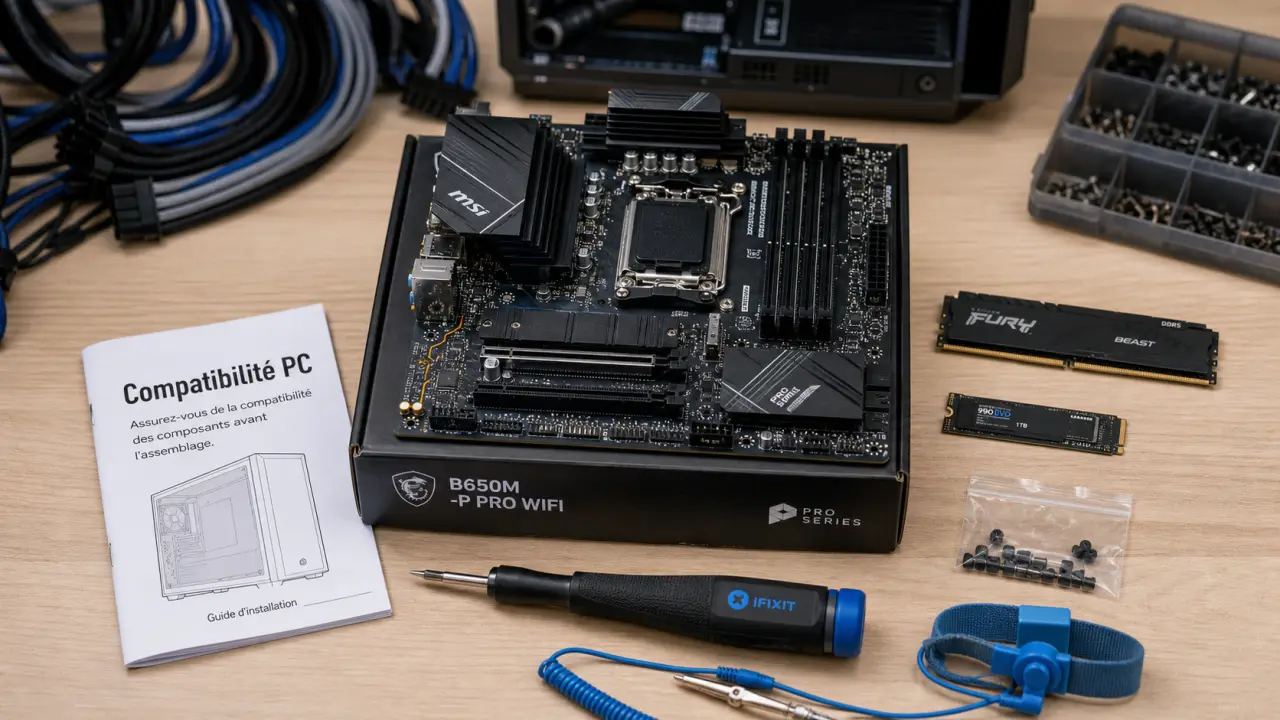
Monter un PC gamer soi-même impressionne surtout avant d’avoir commencé. En pratique, l’assemblage suit une logique simple, vérifier la compatibilité, travailler proprement, installer les pièces dans le bon ordre, puis tester. Le vrai enjeu n’est pas d’être expert, mais d’éviter les erreurs classiques qui font perdre du temps, comme un mauvais câble, une RAM mal enclenchée, une alimentation oubliée ou un refroidissement mal posé.
Avant d’acheter : les composants à choisir sans se tromper
Un PC gamer repose sur un équilibre. Une carte graphique très puissante avec un processeur trop juste, une alimentation sous-dimensionnée ou un boîtier mal ventilé peuvent limiter les performances. Avant le montage, il faut donc valider chaque pièce comme un ensemble cohérent, avec une attention particulière à la compatibilité, au format et à la puissance.
| Composant | Rôle | Point à vérifier |
|---|---|---|
| Processeur | Calcule les tâches du système et des jeux | Compatibilité avec le socket de la carte mère |
| Carte mère | Relie tous les composants | Socket, chipset, format, slots RAM et M.2 |
| Carte graphique | Gère l’affichage et les performances en jeu | Longueur, connecteurs PCI Express et alimentation |
| RAM | Stocke temporairement les données utilisées | Format, fréquence compatible, capacité |
| SSD ou HDD | Stocke Windows, jeux et fichiers | Type SATA ou NVMe M.2 |
| Alimentation | Fournit l’énergie au PC | Puissance, connecteurs CPU et GPU |
| Boîtier | Accueille et ventile la configuration | Format carte mère, airflow, espace GPU |
La compatibilité est le premier montage
Avant même de sortir le tournevis, vérifiez trois dépendances essentielles : le processeur doit correspondre au socket de la carte mère, la RAM doit être acceptée par cette carte mère, et le boîtier doit pouvoir accueillir la carte graphique ainsi que le ventirad. C’est ici qu’un configurateur de compatibilité ou la fiche technique du fabricant évite la majorité des mauvaises surprises.
Pour une machine de jeu actuelle, 16 Go de RAM constituent une base recommandée confortable. Le SSD NVMe est aussi apprécié pour réduire les temps de chargement, mais un SSD SATA reste utilisable si le budget est serré. Dans une configuration à moins de 1000€, l’objectif est souvent de privilégier la carte graphique et le processeur, tout en gardant une alimentation fiable et un boîtier correctement ventilé.
Préparer son espace de travail comme un vrai atelier
Le montage se gagne beaucoup à la préparation. Choisissez une surface plane, propre, sèche et bien éclairée. Évitez la moquette, la poussière et l’humidité. Gardez les boîtes des composants près de vous, elles protègent les pièces et contiennent souvent les vis, câbles, entretoises ou notices indispensables. Une préparation simple réduit les gestes inutiles et limite les erreurs.
Les outils vraiment utiles
Un tournevis cruciforme aimanté suffit dans la majorité des cas. Ajoutez quelques colliers de serrage pour le cable management, une pince coupante pour les ajuster proprement et une lampe de poche si votre boîtier est sombre. Un bracelet antistatique peut rassurer, mais le plus important reste de vous décharger régulièrement en touchant une partie métallique non peinte du boîtier avant de manipuler la carte mère, le processeur ou la RAM.
- Déballez les composants au fur et à mesure, pas tous en même temps.
- Posez la carte mère sur son carton, jamais directement sur une surface métallique.
- Ne forcez jamais, un détrompeur indique presque toujours le bon sens.
- Conservez les notices, surtout celle de la carte mère pour les branchements du panneau avant.
Le bon ordre évite les gestes compliqués
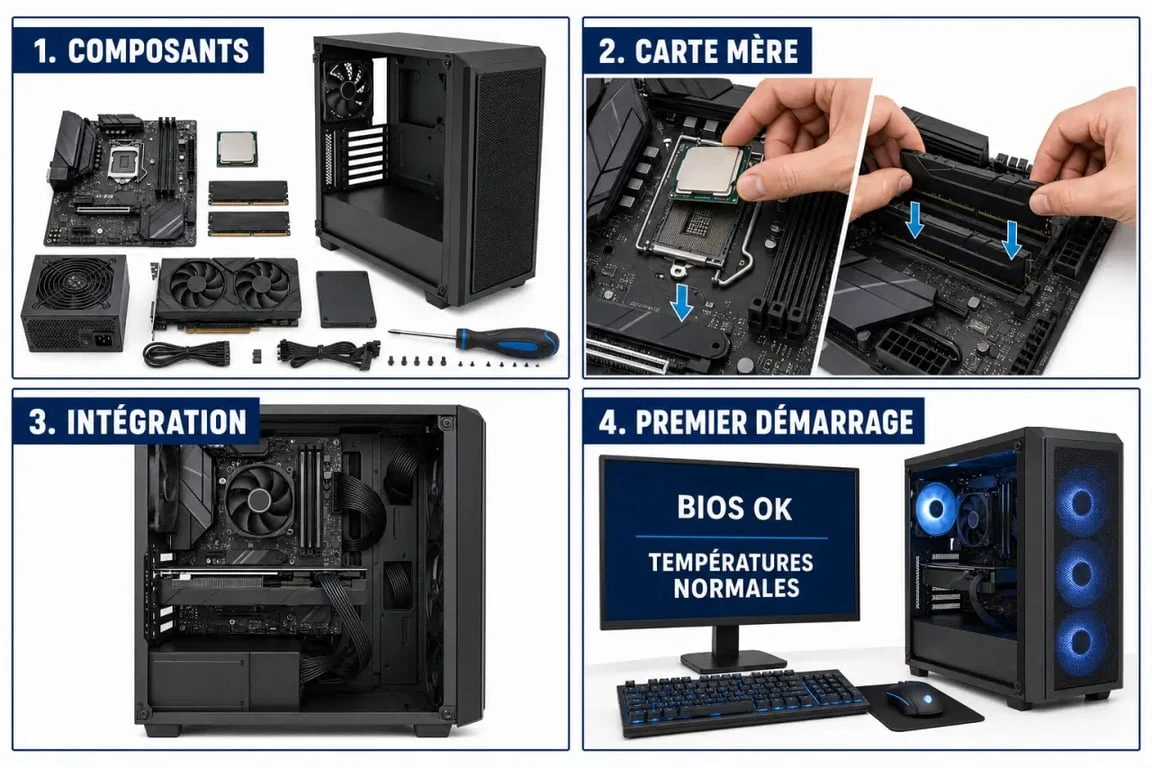
Il est plus simple d’installer le processeur, la RAM, le SSD M.2 et parfois le ventirad sur la carte mère avant de placer celle-ci dans le boîtier. Vous aurez plus de place, une meilleure visibilité et moins de risque de tordre un connecteur. Cette étape préparatoire donne aussi l’occasion de vérifier les détrompeurs, la plaque de rétention du processeur et l’emplacement CPU_FAN destiné au ventilateur du refroidissement.
Assembler le PC gamer étape par étape
Installer processeur, RAM, SSD et refroidissement
Ouvrez le socket de la carte mère, alignez le repère du processeur avec celui du socket, puis déposez-le sans appuyer. Si tout est dans le bon sens, il se place naturellement. Refermez ensuite le mécanisme de rétention. Pour la RAM, ouvrez les loquets des slots recommandés par la notice, alignez l’encoche de la barrette mémoire, puis appuyez fermement jusqu’au clic. Le geste doit être net, sans hésitation excessive.
Le SSD M.2 se fixe dans son emplacement dédié, souvent avec une petite vis. Insérez-le légèrement incliné, abaissez-le, puis vissez sans écraser. Pour le ventirad, suivez la notice du modèle : certains utilisent une plaque arrière, d’autres un système de clips. Si la pâte thermique n’est pas préappliquée, déposez une quantité de la taille d’un grain de riz au centre du processeur. Branchez ensuite le ventilateur sur le connecteur CPU_FAN.
Fixer la carte mère, l’alimentation et la carte graphique
Installez d’abord les entretoises dans le boîtier si elles ne sont pas déjà en place. Elles évitent que la carte mère touche directement le châssis. Placez ensuite la carte mère en alignant les ports arrière et les trous de vis, puis serrez progressivement, sans excès. L’alimentation se fixe généralement en bas du boîtier, ventilateur orienté vers une grille d’aération si elle existe. Ce positionnement aide à garder un flux d’air plus régulier.
La carte graphique s’insère dans le slot PCI Express principal. Retirez les équerres correspondantes à l’arrière du boîtier, alignez la carte, poussez jusqu’à l’enclenchement, puis vissez-la. N’oubliez pas ses câbles d’alimentation PCIe si elle en demande. Beaucoup de premiers démarrages ratés viennent simplement d’un GPU non alimenté ou mal enfoncé dans son slot.
Brancher sans se perdre dans les câbles
Les câbles essentiels sont peu nombreux : alimentation 24 broches de la carte mère, alimentation CPU 4 ou 8 broches, câbles PCIe de la carte graphique, connecteurs SATA si besoin, ventilateurs, USB du boîtier, audio et petits câbles du panneau avant. Ces derniers, souvent marqués Power SW, Reset SW ou HDD LED, se branchent sur un groupe de broches précis indiqué dans la notice de la carte mère. La lecture de ce schéma évite de nombreux essais inutiles.
Pensez le cable management comme un paravent bien placé dans une pièce. Il ne sert pas seulement à cacher, il organise la circulation. Un câble plaqué derrière le plateau de carte mère libère le flux d’air devant les ventilateurs, alors qu’un faisceau laissé en travers crée une sorte de cloison qui perturbe l’aération. Sans chercher une vitrine parfaite, regroupez les câbles par trajet, évitez les boucles devant le ventirad et laissez les pales respirer. Le résultat est plus propre, mais surtout plus simple à dépanner plus tard.
Premier démarrage : tester, diagnostiquer, corriger
Avant de refermer complètement le boîtier, branchez l’écran sur la carte graphique, le clavier, la souris et le câble d’alimentation. Mettez l’interrupteur de l’alimentation sur marche, puis appuyez sur le bouton Power. Si tout se passe bien, vous accédez au BIOS ou à l’UEFI. Vérifiez que le processeur, la RAM et le SSD sont détectés, puis préparez l’installation de Windows ou de votre système via une clé USB. Ce premier test confirme que le montage de base est bon.
Si rien ne s’allume
Ne démontez pas tout immédiatement. Commencez par les causes simples : interrupteur de l’alimentation, câble secteur, prise murale, connecteur Power SW du boîtier, câble 24 broches et câble CPU. Un connecteur mal enfoncé peut sembler branché alors qu’il ne l’est pas complètement. Appuyez jusqu’au verrouillage, sans tordre la carte mère. Dans la majorité des cas, le problème vient d’un seul branchement oublié.
Si le PC s’allume mais n’affiche rien
Vérifiez que l’écran est relié à la carte graphique et non à la sortie vidéo de la carte mère, sauf si votre processeur dispose d’un circuit graphique intégré. Contrôlez aussi la RAM : retirez les barrettes, replacez-en une seule dans le slot recommandé, puis testez. Si la carte mère possède des LED de diagnostic, elles indiquent souvent si le blocage vient du CPU, de la mémoire, du GPU ou du démarrage. Ce repère fait gagner du temps au lieu de tout démonter au hasard.
Monter soi-même ou acheter déjà monté : le bon choix selon votre profil
Monter son PC gamer permet de choisir chaque composant, d’optimiser son budget et de mieux comprendre sa machine. C’est aussi un avantage pour les futures mises à niveau : ajouter de la RAM, changer de SSD ou remplacer une carte graphique devient beaucoup moins intimidant quand on connaît déjà l’intérieur du boîtier. Cette autonomie est utile dès la première panne ou le premier besoin d’évolution.
L’achat d’un PC déjà monté garde toutefois du sens si vous manquez de temps, si vous voulez un service après-vente centralisé ou si l’idée de manipuler les composants vous bloque vraiment. Entre les deux, certains magasins spécialisés proposent un montage à la carte : vous choisissez les pièces, un technicien assemble la configuration. C’est une option intéressante si vous voulez la personnalisation sans le stress du premier montage.
Si vous décidez de le faire vous-même, avancez lentement, consultez les notices et n’hésitez pas à comparer avec une vidéo de montage sérieuse ou un forum d’entraide. Le montage d’un PC gamer n’est pas une course, c’est une suite de vérifications. Une fois le premier démarrage réussi, vous aurez gagné plus qu’une machine de jeu personnalisée, vous saurez aussi l’entretenir, la diagnostiquer et la faire évoluer.
Mise à jour le 21 juillet 2026